VTube Studio / 導入のQ&A
VTube Studioにモデルを入れるには?
PC版の入れ方と表示トラブルの確認
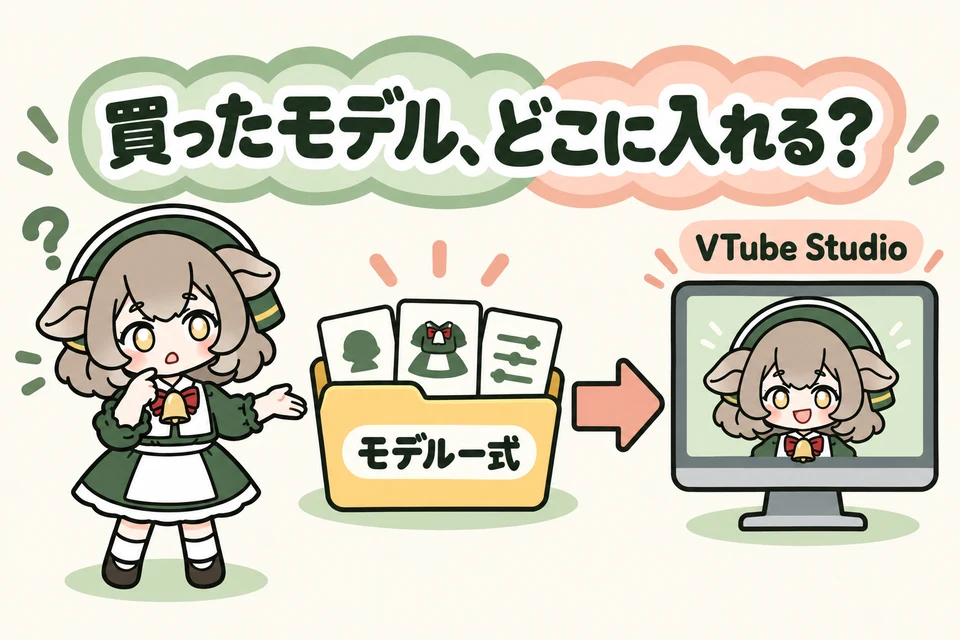
買ったモデルは、どのフォルダへ入れる? 必要なファイル、PC版への導入、一覧に出ない・動かない場合の確認を順に整理します。
まず、届いたデータを確認しよう
PC版VTube Studioへ入れるのは、対応する完成モデルのフォルダ一式です。PSDや制作途中のファイルを、そのまま読み込む手順ではありません。
メリノちゃんからひと言。「入れ方を試す前に、届いたものが“動かすための一式”か確かめましょう。」
原画・編集用のデータ
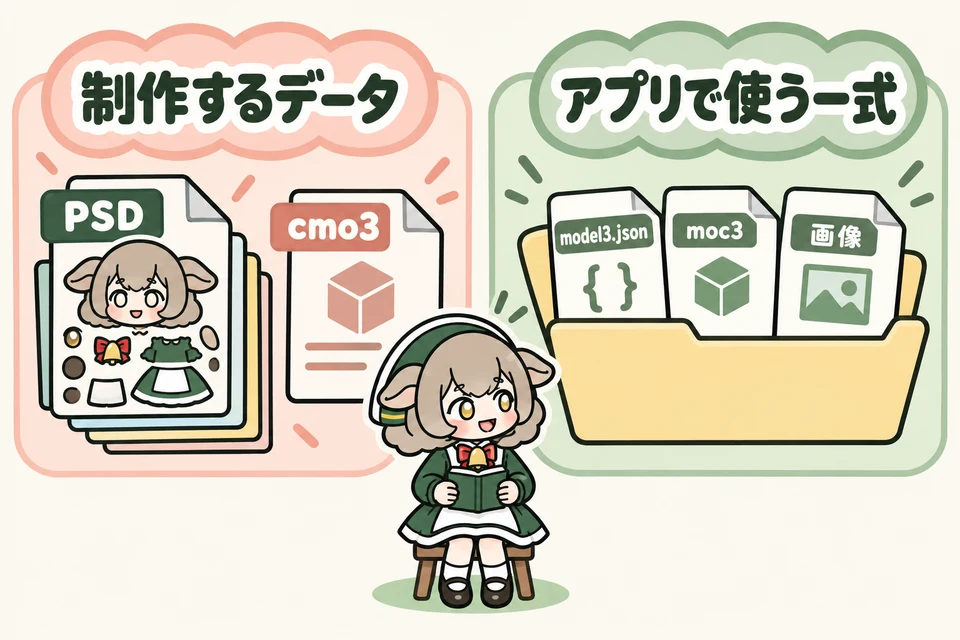
パーツ分けPSDは原画、.cmo3はCubism Editorで制作するモデルのデータです。ファイル名の末尾を変えても、動くモデルにはなりません。原画だけならモデリング、編集用モデルなら対応形式への書き出しが必要です。
アプリで使うモデル一式
.model3.jsonはモデル設定、.moc3は実行用モデル、PNGは見た目を描くテクスチャです。物理演算・表情などの付属ファイルも、配布された構成のまま使います。
図の3種類だけを抜き出す、という意味ではありません。販売者の導入説明があれば、そちらも確認してください。
ファイルの役割はLive2D公式の拡張子一覧で確認できます。「汎用モデル」という商品名だけでは、完成データの付属は判断できません。
PC版へ、フォルダごと入れる
モデル選択画面から保存先を開き、展開したモデルフォルダを入れて、VTube Studioを起動し直します。
ダウンロードしたファイルを展開する
ZIPなら先に展開し、説明書とモデル用フォルダを確認。元のダウンロードは控えとして残します。
アプリから保存先を開く
PC版のモデル選択にあるインポートの案内から、
Live2DModelsフォルダを開きます。インストール先を推測せず、アプリが示す場所を使いましょう。モデルのフォルダを丸ごとコピーする
.model3.jsonを含むモデルフォルダを、その中へ置きます。テクスチャなどの下位フォルダも保ち、別モデルと中身を混ぜないようにします。再起動して、モデルを選ぶ
VTube Studioを終了して開き直し、モデル選択の一覧を確認します。初回の設定案内が出た場合は、付属の説明と合わせて進めてください。
置き方の目安
Live2DModels → MyModel → MyModel.model3.jsonなどの一式、という関係です。MyModelは説明用の名前で、実際の配布名に変更する必要はありません。
保存先と読み込みの仕組み:VTube Studio公式のモデル導入案内。本記事の図は説明用で、実際のアプリ画面ではありません。
出てこないときは、症状を分けよう
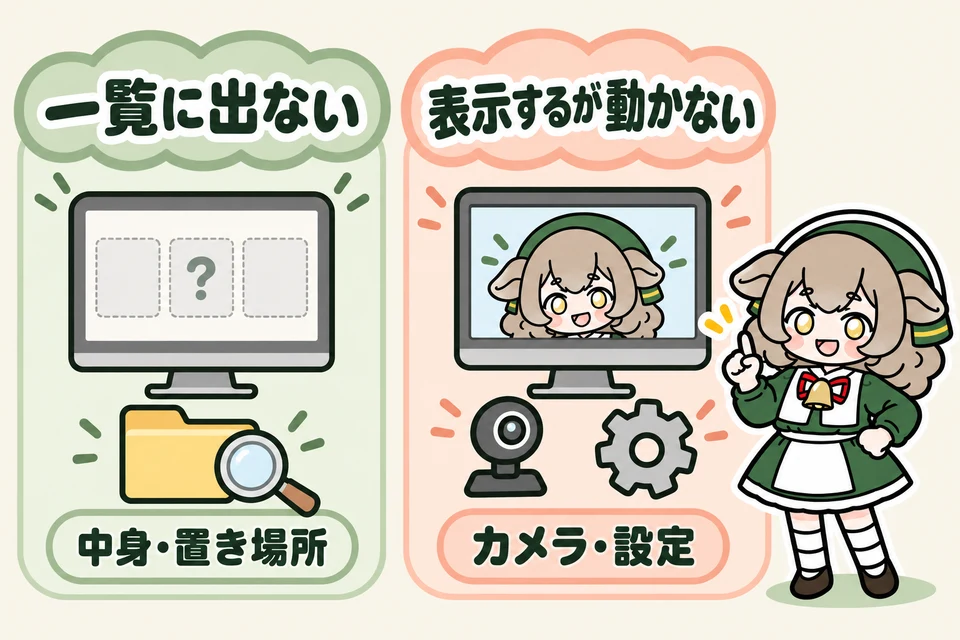
「一覧にない」「選ぶとエラーになる」「表示するが動かない」では、確認する場所が違います。
一覧にない
ZIPのまま置いていないか、開いた保存先が正しいか、モデル用フォルダに
.model3.jsonがあるかを見ます。購入物全体の外側フォルダと、その中のモデル用フォルダを取り違えていないかも確認します。選ぶと読み込みエラーになる
エラー文を保存し、元の配布データと見比べます。設定ファイルは他のファイルへの相対パスを持つため、名前変更や移動で参照が合わなくなる場合があります。自己判断でJSONを書き換える前に、欠けたファイルや変更した名前がないか確認しましょう。
一式が揃っていても読み込めない場合は、販売者へ対応するVTube Studioのバージョンや書き出し形式を確認します。
表示するが、顔に合わせて動かない
読み込み後の問題として、カメラ・トラッキングの状態とモデル設定を確認します。Auto-Setupは標準のパラメータを前提とするため、モデルによって手動設定が必要です。作者の設定済みデータがある場合は、設定をやり直す前に導入説明を読みましょう。
参照関係はLive2Dのmodel3.json仕様、初回設定はVTube Studio公式Getting Startedに基づいています。
解決しないとき、何を伝えればいい?
止まった段階・環境・エラー文をまとめると、販売者が確認しやすくなります。
問い合わせに添えるメモ
- 商品名と購入先
- Windows / macOSの種類と、VTube Studioのバージョン
- 一覧にない/選択時にエラー/表示後に動かない、のどれか
- エラー全文と、試した操作
- ファイル名が分かるフォルダの画面
モデル本体を公開掲示板へ添付する必要はありません。購入者向けの窓口を使い、画面に個人名などがあれば隠して共有しましょう。
購入前なら「PC版VTube Studioで使える完成モデル一式と、導入説明は付属しますか」と確認できます。すでに持っている原画から制作したい場合は、工房へご相談ください。
制作依頼に必要な資料を確認する →スマホでモデルを表示する手順や、スマホを顔の読み取りだけに使う構成は別です。
スマホで使う場合の確認へ →