Live2D / アプリのQ&A
Live2Dはスマホだけで使える?
購入前に確認するアプリと配信方法
スマホでモデルを動かすことと、配信までスマホだけで行うことは別です。 準備にパソコンが必要か、購入するモデルをアプリに読み込めるかも確認しましょう。
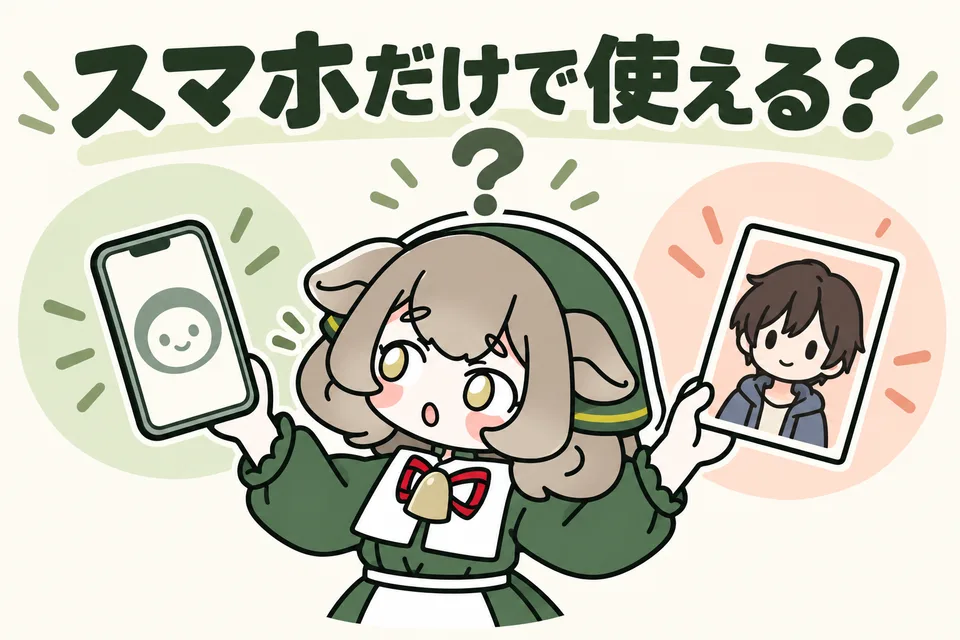
スマホだけで、
モデルを動かせる?
対応アプリと端末なら、スマホの画面内でLive2Dモデルを動かせます。ただし、モデルの準備から生配信までスマホ1台で済むかは、別に確認が必要です。
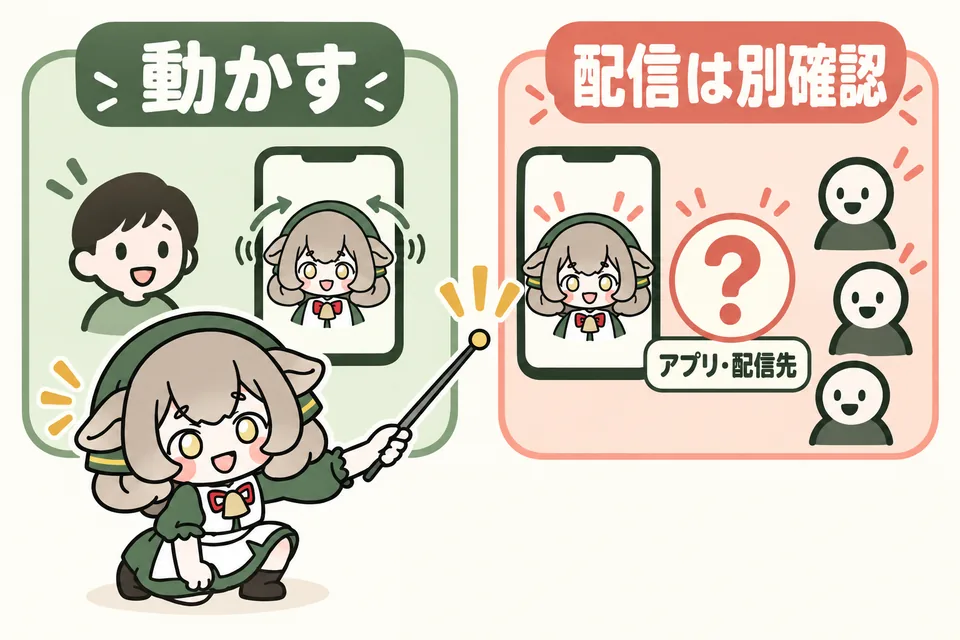
スマホでモデルを動かせても、そのまま生配信できるとは限りません。使うアプリと配信先の対応を別に確認しましょう。
スマホの画面で動かす
モデルをスマホ側のアプリに読み込み、カメラで読み取った顔の動きを反映します。VTube Studioのスマホ版は、この使い方に対応しています。
スマホをパソコン用のカメラにする
スマホで読み取った顔の動きのデータをパソコンへ送り、モデルはパソコン側で動かします。こちらはパソコンも使う構成です。
顔の動きを読み取る機能を「フェイストラッキング」といいます。VTube Studioはスマホ内の表示とパソコン連携の両方を案内しています。VTube Studio公式:基本機能と対応端末 ↗
「スマホで動いた」と「配信できた」は別
視聴者さんへ映像と声を届けるには、配信先へ送る仕組みも必要です。VTube Studioの公式PC連携ガイドでは、パソコン上のモデルをOBSなどのソフトで配信する流れを紹介しています。
スマホだけで生配信したい場合は、配信先の公式案内で、手持ちのモデルを使える方法があるかを先に確認しましょう。VTube Studio公式:パソコン連携の流れ ↗
買ったLive2Dモデルは、
どの配信アプリでも使える?
使えるアプリ・データ形式・利用条件はそれぞれ異なります。「スマホ対応」「Live2D対応」だけで、買う商品を決めないようにしましょう。
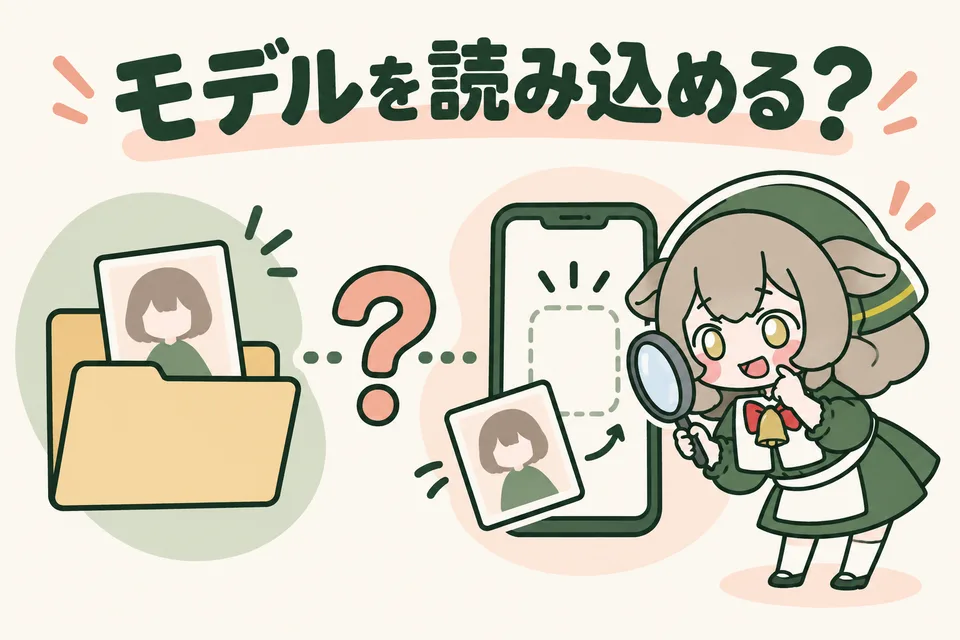
VTube Studio:スマホ内での表示に対応
iPhone・iPad版とAndroid版の公式ストアは、自分のLive2Dモデルをスマホ側で読み込めると案内しています。商品説明の「VTS対応」も、自分が使うスマホ版での対応・サポート範囲まで確認すると安心です。
nizima LIVE TRACKER:準備方法も確認
Live2D公式のiPhone向けトラッキングアプリです。スマホ上でモデルを動かす機能があり、自分のモデルの追加にはパソコンを接続する方法が案内されています。
「使うときはスマホだけ」と「準備もスマホだけ」は別。パソコンを持っていない方は、購入モデルを追加するところまで自分の環境でできるか確認してください。nizima LIVE TRACKER公式ストア ↗
IRIAM:モデル購入だけでは始められない
IRIAMでLive2Dモデルを利用するには、公式が案内するイベントでLive2Dモデルの実装権利を得る必要があります。これは、IRIAM内にモデルを登録して使うための権利です。IRIAM公式:実装権利と参加条件 ↗
さらに、専用サービス「IRIAM Chara Checker」でファイルと動作を確認して提出します。市販モデルを買えば、そのままIRIAMで使えるとは限りません。IRIAM公式:モデルの確認・提出方法 ↗
例えば「VTube Studioで使えるモデルを買う」と「IRIAM用のモデルを用意する」では、購入前の確認が変わります。配信先を決めてから、その条件に合うモデルを探しましょう。
スマホしかない場合、
買う前に何を確認する?
端末・アプリ・モデルの入れ方・配信先。この4つを具体的な名前でそろえると、自分に足りない準備が分かります。
端末:機種名とOSを確認
「iPhone」「Android」だけでなく、機種名とOSのバージョンをメモ。ストアの対応OSに加え、公式マニュアルのカメラ・顔認識の条件も確認します。
アプリ:手持ちのスマホで試せる?
対応するアプリを選び、無料で試せる範囲でサンプルモデルと顔の動きを確認します。サンプルが動いても、購入予定のモデルの動作保証にはなりません。
モデル:スマホに追加できる?
完成モデルか、対応アプリは何か、スマホでファイルを受け取り・読み込む手順があるかを確認。パソコンが必要な工程を、買った後で知ることがないようにします。
配信先:モデルと声を届けられる?
配信先の公式手順で、スマホだけの構成に対応するかを確認。登録・参加条件や、モデルの利用条件も満たしているか確かめます。
販売者に聞くときのメモ
「○○というスマホ・OS○○を使い、パソコンは持っていません。○○アプリでモデルを動かし、○○で配信したいです。この商品の対応・サポート範囲と、導入に必要なものを教えてください。」
アプリ自体の機能や配信先の参加条件は、それぞれの公式案内で確認します。販売者には、その商品が希望の環境に合うかを相談しましょう。