nizima / 購入前のQ&A
nizimaのモデル購入前にどこを見る?
動き・表情・利用条件の確認方法
気になるモデルを見つけたら、動き・表情・使える範囲を確認。 プレビューで分かることと、商品説明で確かめることを分けて見ていきましょう。
購入前のプレビューでは、
どこを動かせばいい?
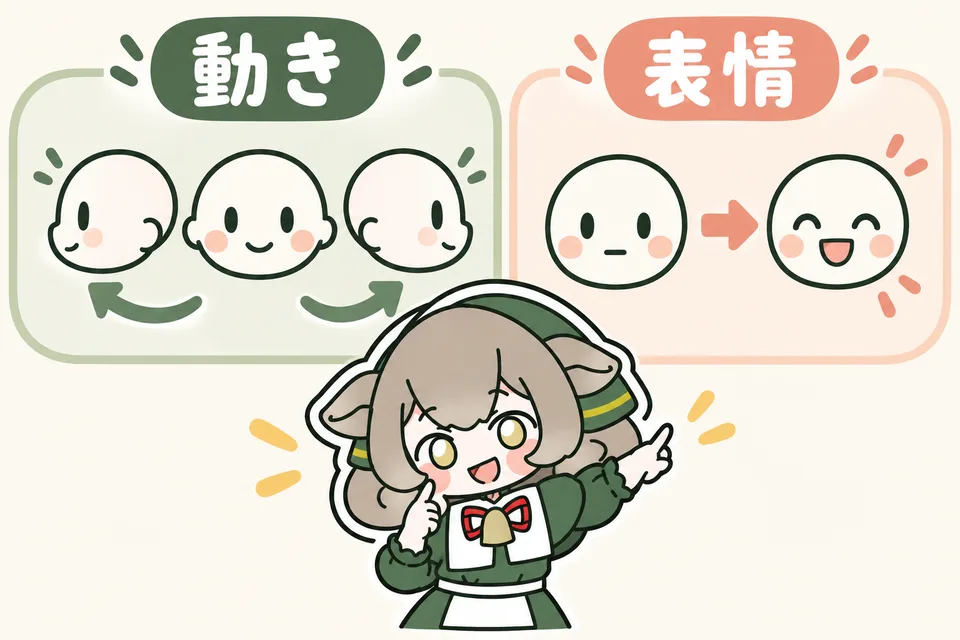
まず顔の向き・目・口をひとつずつ確認。商品画像だけでは分からない、動いたときの見え方を確かめます。
商品ページで「プレビューを表示」を開く
動作サンプルの画面が開きます。表示されるメニューは、作品に登録されたデータや設定によって異なります。
顔を左右・上下に動かす
パソコンではモデル上を左クリックしたままドラッグ、スマホでは指を置いたまま動かすと、視線追従を確認できます。顔の向きが変わると、目や髪がどう見えるかを見ましょう。
「目パチ」「口パク」を試す
自動で動かすチェックを入れ、目の閉じ方や口の形を確認します。これは自分の顔や声に合わせた動作の確認とは別です。
細かな操作は、画面の「?」かnizima公式のプレビュー操作ガイド ↗で確認できます。
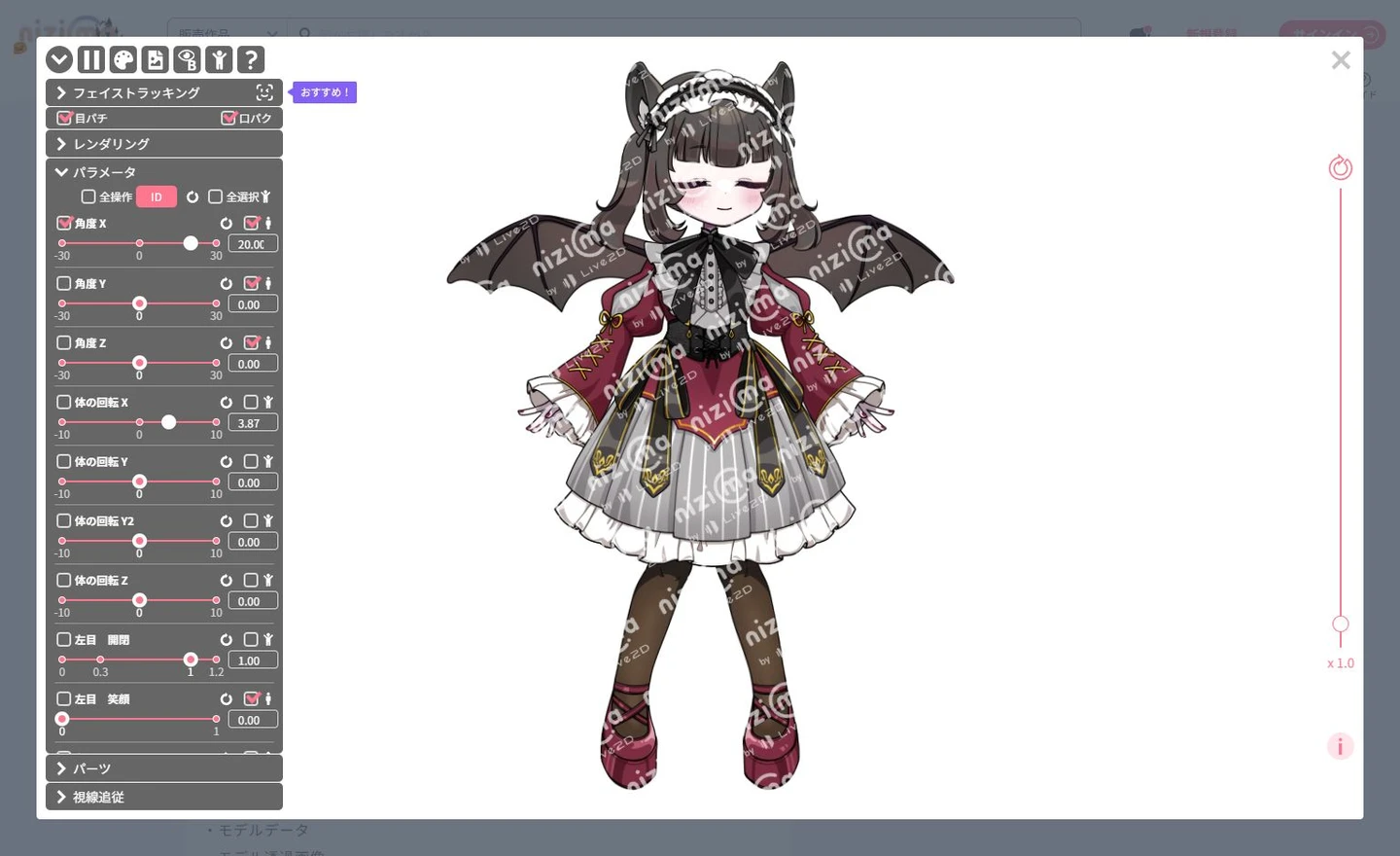
この商品の公開画面では、「パラメータ」を開くと「角度 X」などの調整項目も確認できました。パラメータは動きを調整する値のこと。操作に迷ったら、まず目パチ・口パクから試して大丈夫です。
表情や付属品、
使ってよい範囲も分かる?
見た目はプレビューで確認し、届くデータと利用条件は商品説明で確認します。プレビューだけで購入を決めないようにしましょう。
画面で確認すること
顔の向き、目や口の動き、表情の見え方。表情データが登録されている作品では、表情一覧から切り替えられます。
プレビューは販売データより低解像度の場合もあるため、細部は作者の画像や説明も見比べます。
説明で確認すること
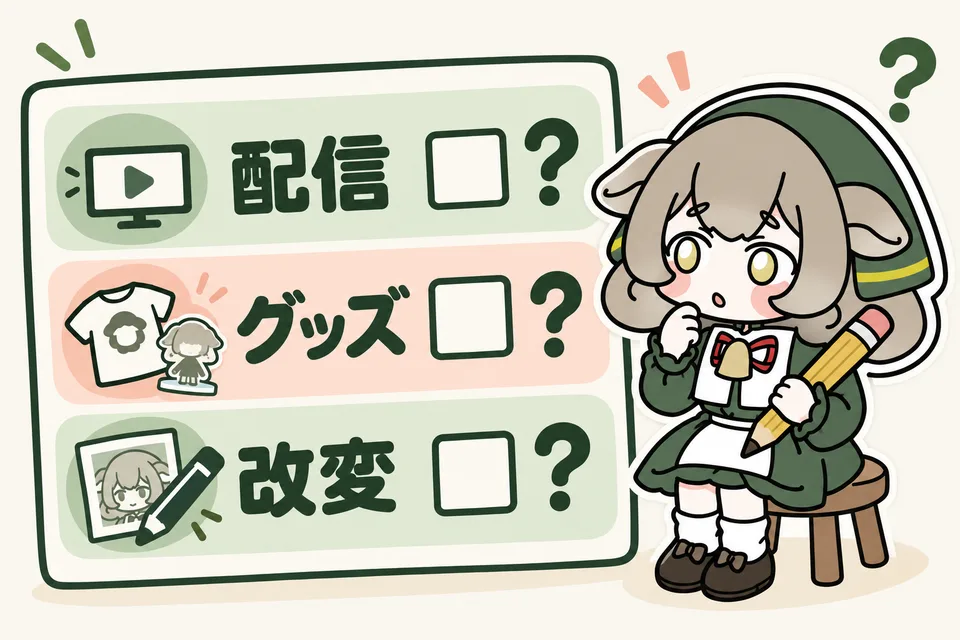
完成モデルか原画か、付属する画像、対応アプリ、サポート範囲。収益化・グッズ化・制作者名の表記などの利用条件も読みます。
「画面で切り替えられた」ことと、「自由に使ってよい」ことは別の確認です。
表情一覧が見当たらないときは?
今回確認した「コウモリ×ゴシックの女の子」では、プレビューに独立した表情一覧は表示されませんでした。一方、商品説明には5種類の表情と、ヘッドドレス・耳・翼の切り替えが記載されています。
一覧がないだけで「表情が付いていない」と判断せず、商品説明と作者のサンプルも確認しましょう。確認した商品ページを見る ↗
この商品は商用利用可能ですが、グッズ化は要相談で、制作者名の表記が必要です。これはこの商品の条件であり、ほかのモデルにも同じ条件が適用されるわけではありません。
プレビューで動いたら、
自分の配信でも使える?
Webプレビューで動いても、自分のVTube Studioや配信環境での動作保証にはなりません。購入前に、対応アプリと手持ちの環境を照合します。
nizimaのWebプレビューと、購入後に使うアプリは別の仕組みです。商品ページの「動作確認済みトラッキングアプリ」を確認し、そのアプリの公式案内で端末・OS・カメラの対応を確かめましょう。
カメラを使ったお試しもできる?
作者が許可・設定した作品では、Web上のフェイストラッキング機能を利用できます。連続利用は最大3分で、機材などの条件があります。利用できる条件を公式ガイドで確認 ↗
今回の商品では機能の表示を確認しましたが、カメラ接続による動作は未検証です。試用できることは、購入前のモデルを配信に使ってよいという意味ではありません。
動きで気になるところをメモする
「口が動かない」「この表情の切り替え方が分からない」など、何を試してどうなったかを書きます。
商品説明でアプリ・付属品・条件を確認する
購入するデータで使えるか、希望する活動が許可されているかを確認します。
分からない点は購入前に販売者へ聞く
例:「○○の端末で、○○アプリを使う予定です。プレビューでは○○になりましたが、この環境で利用できますか?」
作品の作り方によっては、プレビュー上で目や口などが動かない場合もあります。すぐに不具合と決めつけず、商品説明を読み、作品ごとの疑問は販売者に確認してください。